「ワードプレスの解説サイトを見るとブロックエディターが表示されているのに、自分の画面は違う」
「ブロックエディターを使いたいのに切り替えられない」
「なぜか最初からクラシックエディターのままになっている」
このような状況で困っていませんか?
現在のWordPressでは、ブロックエディター(Gutenberg)が標準エディターとして採用されています。
しかし、サイトの設定やプラグイン、テーマの仕様によっては、ブロックエディターが利用できないことがあります。
この記事では、WordPressでブロックエディターが使えない原因と対処法について解説します。
まず確認したいこと|本当にブロックエディターが使えない?
現在の編集画面が次のような場合は、クラシックエディターを利用している可能性があります。
クラシックエディターの特徴
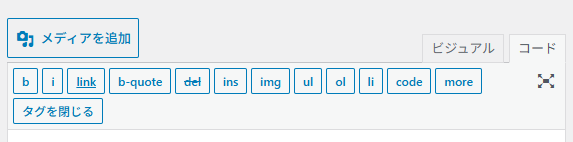
- Wordのような編集画面
- 太字や文字色などのツールバーが表示される
- 「ビジュアル」「テキスト」タブがある
- ブロック追加ボタン(+)がない
一方、ブロックエディターでは、
- 段落
- 見出し
- 画像
- ボタン
- YouTube
などをブロック単位で追加できます。
まずは現在どちらのエディターを利用しているか確認してみましょう。
こちらの診断ツールでも確認できるかもしれません!以下のWordPressサイト・HP無料診断を試してみてください。
原因① Classic Editorプラグインが有効になっている
最も多い原因です。
WordPressでは「Classic Editor」というプラグインを導入することで、以前の編集画面を利用できます。
過去に導入されたままになっているケースも少なくありません。
確認方法
管理画面
「プラグイン」→「インストール済みプラグイン」
を確認します。
Classic Editorが有効になっている場合は、ブロックエディターが利用できない設定になっている可能性があります。
原因② ブロックエディターを無効化するプラグインが入っている
Classic Editor以外にも、
- Disable Gutenberg
- Disable Block Editor
などのプラグインが存在します。
これらのプラグインが有効になっていると、ブロックエディターが表示されません。
よくあるケース
- 制作会社が導入した
- 過去の担当者が設定した
- テーマ推奨プラグインとして導入された
現在の運営担当者が把握していないこともあります。
原因③ ユーザー権限によって設定変更できない
ブロックエディターへ切り替えるための設定変更が必要な場合でも、ユーザー権限によっては変更できません。
例えば、
- 編集者
- 投稿者
- 寄稿者
などの権限では、プラグイン設定を変更できないことがあります。
こんな症状はありませんか?
- プラグインメニューが表示されない
- 設定画面が開けない
- 他の人と管理画面が違う
この場合は権限不足の可能性があります。
原因④ テーマがブロックエディター運用を想定していない
実務では意外と多いパターンです。
制作会社が独自テーマで構築したサイトでは、
- クラシックエディター前提
- 独自ショートコード前提
- カスタムフィールド前提
になっていることがあります。
そのため、単純にブロックエディターへ切り替えると問題が発生することがあります。
ブロックエディターへ切り替える前に注意したいこと
「今すぐブロックエディターにしたい」
と思うかもしれませんが、サイトによっては注意が必要です。
レイアウトが崩れる
独自テーマの場合、
- CSSが未対応
- エディター側の見た目が変わる
ことがあります。
独自ショートコードが使われている
クラシックエディター前提で作られたページでは、
ショートコードや独自機能が組み込まれている場合があります。
ブロックエディターへ変更することで編集しづらくなるケースもあります。
編集方法が大きく変わる
クラシックエディターとブロックエディターでは操作方法が大きく異なります。
慣れるまで戸惑う方も少なくありません。
クラシックエディターを使い続けるデメリット
現在も利用できますが、クラシックエディターにはいくつかデメリットがあります。
WordPressの最新情報と画面が違う
最近の解説記事や動画は、ほとんどがブロックエディター前提です。
そのため、「説明と画面が違う」という状況になりやすくなります。
HTML編集が必要になることがある
デザイン調整や装飾を行う際に、
- HTML
- CSS
の知識が必要になる場合があります。
将来的な運用で不利になることがある
WordPressはブロックエディター中心に進化しています。
今後の機能追加やテーマ開発もブロックエディター前提になるケースが増えています。
まずは現在のエディター環境を確認してみましょう
ブロックエディターが使えない原因は、
- Classic Editorプラグイン
- ブロックエディター無効化プラグイン
- ユーザー権限
- テーマの仕様
- WordPressの設定
など様々です。
「なぜ使えないのか分からない」
という場合は、まず現在の環境を確認することが重要です。当サイトでは無料のWordPressエディタ診断をご用意しています。
現在のエディター環境や運用状況を確認しながら、ブロックエディターへ移行できるかチェックしてみてください。
また、制作会社が構築したサイトや独自テーマを利用している場合は、無料相談もご活用いただけます。
今のサイトが「不便だな」「活用できていないな」と感じるようなら、以下のWordPressサイト・HP無料診断を試してみてください。