
「自分のWordPressって古いの?」
「何年も更新してないけど大丈夫?」
そんな時は、まず現在のWordPressバージョンを確認してみましょう。
WordPressのバージョンが古いままだと、
・セキュリティリスク
・プラグイン不具合
・表示崩れ
・更新エラー
などにつながる可能性があります。
ここでは、WordPressのバージョン確認方法を分かりやすく解説します。
方法1:管理画面の「更新」から確認する
もっとも簡単な方法です。
WordPress管理画面へログインし、
ダッシュボード → 更新を開きます。
すると現在のWordPressバージョンが表示されます。
例:
WordPress 6.4.8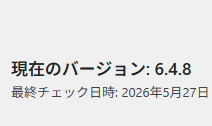
方法2:管理画面のフッターを見る
管理画面の右下や下部に、WordPressバージョンが表示されている場合があります。
例:
バージョン 5.7.12ただし、テーマや管理画面カスタマイズによって非表示になっていることもあります。
方法3:Site Health(サイトヘルス)で確認する
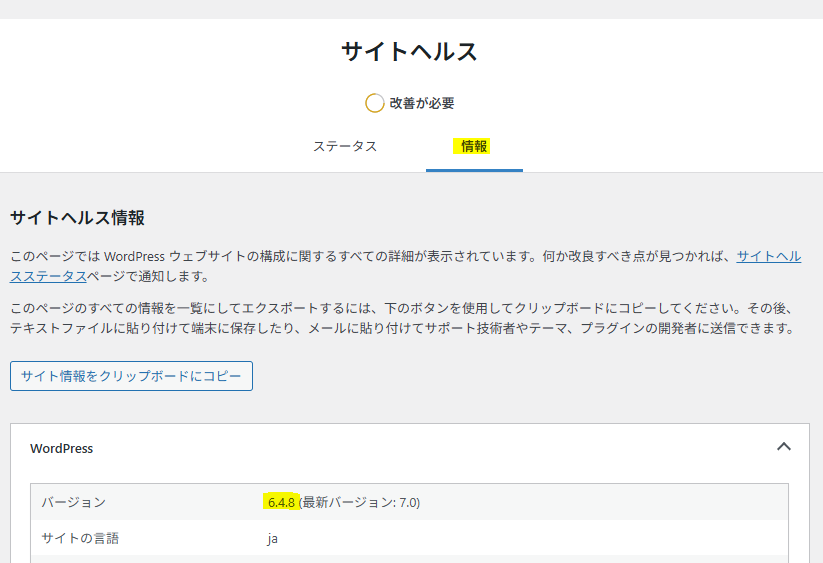
WordPressには「サイトヘルス」という診断機能があります。
ツール → サイトヘルス → 情報を開くと、
・WordPressバージョン
・PHPバージョン
・サーバー情報
などを確認できます。
サイトヘルスが表示されない場合
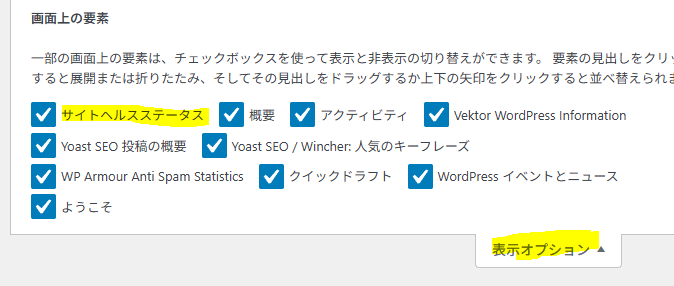
WordPressの「サイトヘルス」が見つからない場合は、管理画面の表示設定や権限に原因があるケースがあります。
例えば、
・管理者権限ではない
・表示オプションで非表示になっている
・古いWordPressを利用している
・プラグインや管理画面カスタマイズの影響
などです。
また、かなり古いWordPress(5.1以前)では「サイトヘルス」機能自体が存在しない場合もあります。
その場合は、WordPressやPHPが長期間更新されていない可能性があります。
WordPress 5系は古い?
現在のWordPressは6系が主流です。
特に、
5.7
5.6
5.5
などは、かなり古い世代の可能性があります。
長期間更新されていないサイトでは、
・古いPHP
・クラシックエディタ
・更新停止状態
になっているケースも少なくありません。
バージョンが分かったら診断してみましょう
現在のWordPressバージョンが分かったら、下記の診断ツールでチェックしてみてください。
・古いWordPressか
・最新版との差
・PHPが古い可能性
・更新リスク
などを確認できます。
→ WordPressバージョン診断はこちら
「何年も更新していない…」は要注意
「動いているから大丈夫」と思っていても、
・セキュリティ問題
・突然の不具合
・プラグイン非対応
などが発生するケースがあります。
まずは現在の状態を把握することから始めてみましょう。